
Débuter Avec Linux
Manuel Pour Les Utilisateurs Débutants
JETER ? PAS QUESTION ! REPAIRCAFE.ORG
Source: https://github.com/Linux-Repair-Cafe/handbook
Adapté de: https://www.repaircafe.org/fr/repair-cafe-linux/

Préambule
Félicitations pour votre nouveau système d’exploitation Linux ! Vous prolongez la durée de vie de votre ordinateur portable, vous êtes moins dépendant des entreprises commerciales et vous protégez mieux votre vie privée.
Ce document vous aide à vous familiariser avec Linux Mint. Il vous aide à finir l’installation, à configurer l'apparence et à répondre aux premières questions que vous pourriez avoir. Environ la moitié du contenu concerne des éléments à ne configurer qu’une seule fois. Nous espérons que cela vous permettra de démarrer facilement avec votre « nouvel » ordinateur Linux
La mise en forme du document est conçue pour améliorer la lecture :
- Les noms des programmes ressemblent à cela : Gestion de l'énergie.
👉 Une main qui pointe dans le texte signifie que vous allez effectuer des actions sur l’ordinateur.
Vous n’avez peut-être jamais travaillé avec Linux par le passé. Pas de panique, vous n’êtes pas seul ! Vous pourrez trouver une quantité incroyable d’informations en ligne sur ce système d’exploitation. Si vous avez une question, il est très probable qu’elle ait déjà été posée, et obtenu une réponse. Lorsque vous publiez une question sur un forum, vous aurez probablement une réponse dans les 24h.
Veuillez trouver ci-dessous une liste de plusieurs sites web et forums fiables et très utilisés :
Sources en langue française :
- Linux Mint Forums – Section française
- Forum Francophone Linux Mint
- Documentation officielle de Linux Mint
Les sources en langue anglaise (utilisez la fonction traduction de Firefox si vous ne maitrisez pas bien l’anglais).
- Linux Mint Forum
- Ubuntu Questions & réponses – Linux Mint est basé sur Ubuntu. De nombreuses solutions
Ubuntu sont également utilisables dans Linux - LibreOffice Forum
Matériel vidéo :
• YouTube – cherchez des sujets précis, par exemple « Paramétrer Linux Mint »
Astuce de recherche pour internet : commencez votre recherche avec : « Linux Mint + [saisissez ici le sujet] ». Par exemple : « Linux Mint + modifier son mot de passe ». Vous évitez ainsi tous les résultats de recherche pour d'autres systèmes d’exploitation.
Démarrer la première fois
Linux Mint est installé sur votre ordinateur comme si celui sortait tout neuf du magasin. Après le premier démarrage, quelques étapes supplémentaires sont nécessaires pour rendre votre nouveau système prêt à l’emploi, ces étapes devraient avoir été faites dans le Linux Repair Cafe. Sinon nous vous recommandons de les faire maintenant. Il est également recommandé d’installer immédiatement quelques compléments indispensables, comme les mises à jour.
Ce chapitre permet de passer en revue toutes les étapes pas à pas avec vous. Beaucoup de ces actions ne sont nécessaires qu’une une seule fois. Une fois ces étapes finies, votre système est prêt à être utilisé.
Suivez les étapes calmement et à votre rythme - vous êtes presque prêt à démarrer l’utilisation de Linux !
Finalisation de l’installation
Lorsque vous démarrez l’ordinateur la première fois, vous passez en revue plusieurs étapes pour rendre votre système prêt à l’emploi :
- Choix de la langue. Choisissez la langue de communication du système avec vous. Choisissez la langue dans laquelle vous êtes le plus à l'aise. Vous pourrez modifier ce choix ultérieurement.
- Configuration du clavier. Choisissez le clavier qui correspond à votre clavier.
- Réseau Wifi. Lorsque votre ordinateur n’est pas connecté avec un câble réseau, il vous demandera un mot de passe pour le Wifi. Saisissez le mot de passe de votre routeur.
- Emplacement. Confirmez l’emplacement par défaut (la plupart du temps Amsterdam) ou choisissez
manuellement un autre pays ou une autre région. - Nom d’utilisateur (nom de compte). C’est le nom qui sera également utilisé pour votre dossier personnel (ex. /accueil/votrenom). Choisissez un nom d’utilisateur court et clair qui se compose :
- Uniquement des lettres minuscules
- Sans espace ni signe de ponctuation
- Un mot reconnaissable pour vous
- Mot de passe. Comme vous êtes également l’administrateur de votre système, choisissez un mot de passe fort, contenant au moins huit caractères, avec suffisamment de variété (chiffres, majuscules, symboles). Choisissez un mot de passe facilement mémorisable, essayez d'utiliser une phrase au lieu de caractères alphanumériques aléatoires. Partagez-le avec une personne de confiance ou écrivez-le quelque part.
- Connexion automatique. Si vous faites ce choix, vous n'aurez pas à saisir votre mot de passe au démarrage. Nous déconseillons cette possibilité qui rend votre ordinateur directement accessible à autrui.
- Chiffrement de votre dossier personnel. Nous vous conseillons d'activer cette option. Vos données seront alors stockées de façon chiffrée, ce qui offre une protection supplémentaire en cas de perte ou de vol de votre ordinateur. Cette mesure est même obligatoire dans certaines situations (comme le travail administratif pour des associations), en raison de la législation sur la protection de la vie privée. Pour ce
chiffrage un mot de passe supplémentaire est nécessaire.
Caution
Lors du chiffrage, vos données sont véritablement chiffrées. Si vous perdez votre mot de passe, vous ne pouvez plus récupérer vos fichiers. Il n’y a aucune astuce miracle pour les récupérer. D’où la suggestion de choisir un mot de passe mémorisable, et de l'écrire quelque part et de le partager avec une personne de confiance.
Installer les mises à jour
La version de Linux Mint qui est installée sur votre ordinateur est comme une photo à un moment donné. Des mises à jour de sécurité critiques et des correctifs de bogues sont publiés fréquemment (quotidiennement/hebdomadairement), de nouvelles mises à jour sont donc probablement disponibles. Il est conseillé d’installer ces mises à jour sans attendre avant de poursuivre l’exploration de votre ordinateur.
👉 Cliquez sur le bouclier de sécurité avec le point rouge dans le panneau.
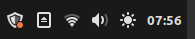
L’écran Gestionnaire de mise à jour (parfois cela s'appelle Update Manager) apparait.
👉 Cliquez sur « OK ».
L'écran Gestionnaire de mise à jour réapparait.
👉 Cliquez sur la partie supérieure sur « rafraichir ».
Il se peut qu’un message indique qu’une nouvelle version du Gestionnaire de mise à jour est disponible, dans ce cas :
👉 Cliquez sur « Effectuer la mise à jour ».
👉 Saisissez le mot de passe.
La mise à jour du Gestionnaire de mises à jour est en cours d’installation. Une fois celle-ci finie :
👉 Cliquez tout en haut sur « Installer les mises à jour ».
Les mises à jour sont téléchargées et installées. La première fois, cela peut prendre jusqu’à une demi-heure, selon votre connexion internet. Patientez tranquillement.
👉 Fermez la fenêtre Gestionnaire de mise à jour.
Désormais les mises à jour seront effectuées automatiquement. Ceci est visible dans la barre des tâches inférieure, avec l’icône en forme de roue dentée.

Vous pouvez toujours forcer une mise à jour manuellement en cliquant sur le bouclier de sécurité. Certaines mises à jour ne seront activées qu’après un redémarrage de votre ordinateur. Vous en recevrez une notification.
Utiliser les programmes
Maintenant que l’installation est terminée et que les dernières mises à jour sont faites, votre ordinateur est prêt à l’emploi. Les prochains chapitres vous aident à vous habituer à Linux. Ce chapitre traite de l’utilisation des programmes.
Ouvrir les programmes
Vous pouvez facilement ouvrir les programmes via le menu Linux Mint. Il convient de procéder ainsi :
👉 Cliquez sur l’icône Linux Mint en bas à gauche de l’image ou sur la touche Windows de votre clavier.

Cliquez sur le programme que vous souhaitez ouvrir.
Par exemple : Menu > Préférences > Son
Adapter le format
Vous pouvez agrandir ou réduire le menu en faisant glisser ses bords.
Chercher un programme
Un champ de recherche se trouve en haut dans le menu.
👉 Saisissez un terme général, comme : « texte », « mail », « internet », « vidéo », « impression », « souris », « lecteur » « calcul » etc.
Le menu montre tous les programmes qui sont liés avec le terme que vous avez saisi. Connaissez-vous déjà le nom du programme ? Saisissez-le directement.
Démarrer les programmes
👉 Cliquez sur le nom du programme pour le démarrer.
Création d’un raccourci sur le bureau
👉 Clic droit sur le programme dans le menu.
👉 Choisissez « Ajouter au Bureau » pour créer le raccourci.
Feuilleter les catégories
👉 Cliquez sur la catégorie dans la colonne de gauche du menu.
La colonne de droite affiche tous les programmes correspondants.
👉 Cliquez sur un programme pour le démarrer.
Configurer le courrier électronique
Pour accéder à votre messagerie, vous pouvez vous rendre sur le site web de votre fournisseur via votre navigateur. Vous pouvez également installer un client de messagerie local comme Thunderbird.
Pour installer Thunderbird, vous avez besoin de votre identifiant (généralement votre adresse e-mail) et de votre mot de passe pour votre compte de messagerie.
👉 Démarrez Thunderbird à partir du menu.
👉 Répondez aux questions qui s'affichent.
Thunderbird récupère également en arrière-plan automatiquement certains paramètres de messagerie.
Lorsque tout est bien complété, vous avez un accès rapide à votre messagerie.
Vous ne vous en sortez pas ? Consultez le manuel sur la configuration automatique du compte sur le site Web de Mozilla.
Utilisez la fonction import/export de Thunderbird si vous voulez copiez vos emails Thunderbird sur un autre ordinateur.
Gestion Des Dossiers
Dans Linux Mint, vous utilisez le programme Nemo pour ouvrir, chercher et gérer vos dossiers et fichiers.
Ouvrir et gérer les fichiers
Ouvrir :
Démarrer Nemo
👉 Cliquez sur la deuxième icône de gauche dans la barre des tâches en bas de l'écran.
Chercher :
👉 Cliquez sur la loupe en haut à droite pour ouvrir la fenêtre de recherche.
👉 Tapez (une partie du)/le nom du fichier.
La recherche ne tient pas compte des majuscules et minuscules – ce que montre l’icône Aa. Le programme recherche par défaut dans les sous-dossiers. La flèche en forme de L vers la droite l’indique.
Supprimer des fichiers
Pour supprimer un fichier, utilisez-vous le clic droit de la souris ou la touche Suppr. Rendez-vous tout d'abord dans la corbeille. Si vous supprimez également ce fichier de la corbeille, le fichier est supprimé définitivement.
En savoir plus sur le programme Nemo ?
Regardez les explications détaillées sur :
https://fr.wikipedia.org/wiki/Nemo_%28logiciel%29
Installer et supprimer les rogrammes
En quelques étapes faciles, vous pouvez installer de nouveaux programmes sous Linux Mint ou désinstaller des logiciels existants. Cela se fait via Gestionprogramme. On t'explique étape par étape comment procéder.
Installer un programme
👉 Appuyez sur la touche Windows ou cliquez à gauche sous le menu.
👉 Tapez « gest » dans le champ de recherche ou trouvez le Gestionnaire de logiciels via Menu > Administration > Gestionnaire de logiciels.
👉 Cliquez sur Gestionnaire de logiciels dans la liste de résultats.
Le programme s’ouvre avec le message : « chargement en cours, merci de votre patience.
» Patientez jusqu'au chargement intégral du contenu et que vos programmes apparaissent.
👉 Tapez dans la barre de recherche de Gestionnaire de logiciels « écran ».
Vous verrez un récapitulatif de tous les programmes liés à « écran ». Cherchez dans la liste Enregistreur simple d'écran. Ce programme fait une capture vidéo de votre bureau pendant que vous travaillez.
👉 Cliquez sur le nom du programme pour le démarrer.
👉 Cliquez sur la touche « installer » pour installer le programme.
Il est possible qu’on vous demande de saisir votre mot de passe.
Une fois installé, le programme est accessible à partir du menu.
Dès que vous cliquez sur un programme dans Gestionnaire de logiciels un écran récapitulatif s’ouvre avec plus d’informations. En haut à droit vous voyez la touche « Installer » (ou « Supprimer » lorsque le programme est déjà installé).
Supprimer un programme
👉 Ouvrez Gestionnaire de logiciels
Cherchez le programme comme lorsque vous l'avez installé.
Au lieu de l’intitulé ‘Installer’ vous voyez désormais l’intitulé ‘Supprimer’.
👉 Cliquer sur « Supprimer ». Le programme sera supprimé du système
Applications courantes
Votre ordinateur est prêt à l’emploi. Il est temps de commencer à l’utiliser pour les tâches quotidiennes. Nos explications claires et nos conseils pratiques vous aident à tirer le maximum du système Linux
Compte de stockage en ligne
Les comptes de stockage en ligne tels que Google Drive, Microsoft OneDrive, Nextcloud, etc. peuvent être configurés avec le programme Oneline Accounts. Ces comptes deviennent ensuite accessibles en tant que lecteurs réseau dans Nemo.
Prendre part à des réunions Teams ou Zoom
Nous recommandons de suivre la réunion via le navigateur web Firefox. Envisagez de créer un programme pour les applications Web fréquemment utilisées avec le programme Web Apps
Lire un e-boek
Il est possible d’installer plusieurs types de liseuses, par exemple FBReader. Vérifiez auprès de votre bibliothèque locale si le lecteur est compatible.
Visionner un DVD
Utilisez VLC Media Player si vous souhaitez lire un DVD. Installez VLC Media Player en suivant les étapes du chapitre « Installer et supprimer des programmes ».
Utiliser le pavé tactile
Faites glisser deux doigts en même temps sur le pavé tactile. Pour faire défiler l'écran avec le côté du pavé tactile, allez dans les paramètres du pavé tactile.
Plusieurs écrans : regarder une vidéo sur une télévision ou un projecteur
Raccordez votre ordinateur à la télévision avec un câble HDMI. Établissez la source de la télé sur la bonne entrée HDMI. Linux trouvera l’écran télé et le copiera sur l'écran de votre ordinateur portable.
Le son du portable ira automatiquement sur la sortie HDMI. Si vous ne le souhaitez pas, vous pouvez l’orienter vers les hauts-parleurs de l'ordinateur. Vous procédez comme suit :
👉 Appuyez sur la touche Windows.
👉 Cherchez le programme Son et débutez-le en cliquant dessus.
👉 Rendez-vous à l’onglet « Exécution ».
👉 Cliquez sur « Haut-parleurs intégrés ».
Si l’écran de télévision doit servir d’extension à l’écran de l’ordinateur portable, procédez ainsi :
👉 Appuyez sur la touche Windows.
👉 Cherchez le programme Écran.
👉 Cliquez dessus.
👉 Cliquez sur « Étendre l'affichage »
👉 Cliquez et déplacez l’écran deux à l’endroit souhaité par rapport à l'écran du portable.
👉 Cliquez sur « Appliquer ».
👉 Fermez Écran.
Raccorder une imprimante
Vous pouvez raccorder une imprimante avec un câble ou par une connexion Wifi. Un câble se place directement sur votre ordinateur, pour le Wifi, il faut veiller que l’ordinateur et l’imprimante soient bien connectés au même réseau. La plupart des imprimantes sont immédiatement reconnues dès que vous connectez avec le réseau. Le menu « Imprimantes » permet d’ajouter facilement une nouvelle imprimante.
Souvent Mint choisit le bon programme pilote. Pour les marques comme HP, Canon ou Epson, il faut parfois installer des pilotes en plus. Vous pouvez les installer par Gestionlogiciel ou sur le site du fabricant. Dès que l’imprimante est ajoutée, vous pouvez procéder à l’impression.
Modifier les paramètres
Dans Linux Mint, vous pouvez personnaliser de nombreux éléments à votre goût : des polices et de la taille des icônes jusqu’aux arrière-plans, couleurs et panneau. Ces ajustements ne servent pas uniquement à rendre votre environnement de travail plus agréable visuellement. Ils le rendent aussi plus convivial : si vous avez une vue réduite, vous pouvez par exemple agrandir la police par défaut. Suivez les étapes et adapter votre système à votre goût et confort.
Affichages et polices de caractères
Taille de lettre des fenêtres
Par Paramètres système rendez-vous à Tailles de caractères pour modifier l'affichage des textes dans les fenêtres. Si vous agrandissez la police par défaut, la lecture devient beaucoup plus facile pour les personnes qui voient moins bien. Attention : changer la police des documents n’a souvent pas beaucoup d’effet, car beaucoup de programmes utilisent leurs propres réglages pour la police et la taille.
Fond d'écran
A partir de Paramètres système, vous démarrez Fonds d’écran. Essayez plusieurs choses. Pour définir une couleur unie :
👉 Cliquez sur l’onglet ‘Paramètres’.
👉 Cliquez sur « Pas d’image »
👉 Cliquez sur l’icône de couleur pour choisir ta couleur
👉 Choisissez ‘Couleur unie’ ou ‘Dégradé horizontal/vertical’ pour un effet supplémentaire.
Agrandir les icônes du menu Linux Mint
👉 Clic droit sur l’icône de Linux Mint.
👉 Sélectionnez « Paramétrer ».
👉 Cliquez sur l'onglet « Apparence ».
👉 Ajustez la taille des icônes à votre convenance.
👉 Fermez les paramètres.
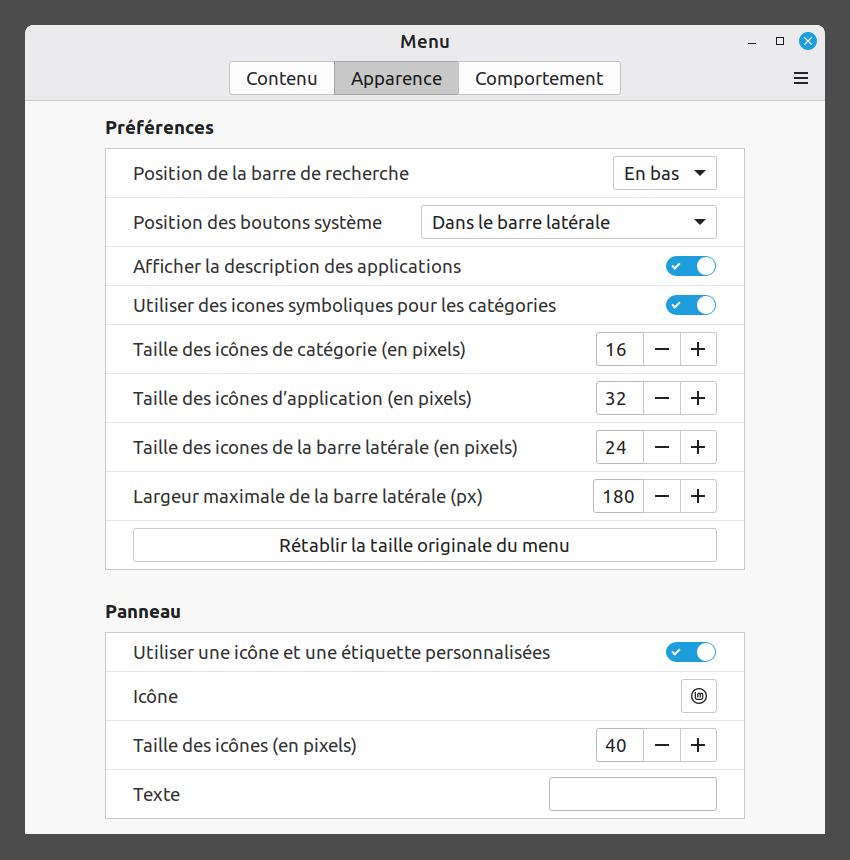
👉 Cliquez sur – ou + pour agrandir ou réduire l'icône de Linux Mint.
Bureau et barre des tâches
Paramétrer les icônes sur le bureau
Voulez-vous placer les icônes sur le bureau comme la corbeille ou l’ordinateur ? Ceux-ci fonctionnent comme des raccourcis.
Allez dans Paramètres système, démarrez Bureau et cochez ce qui est souhaité.
Si vous cliquez sur l’icône « Ordinateur », cela ouvre une fenêtre où apparaissent les différents disques, les appareils connectés et parfois les sources de réseaux. Cela est l'équivalent du « Ce PC » ou « monordinateur » dans Windows.
Personnaliser le panneau en bas du bureau
A partir de Paramètres système vous démarrez Panneau.
Le panneau se colore en rose pour indiquer que vous êtes en mode édition. Ces modifications sont tout de suite visibles.
👉 Déplacez la « hauteur de panneau » à un niveau adapté.
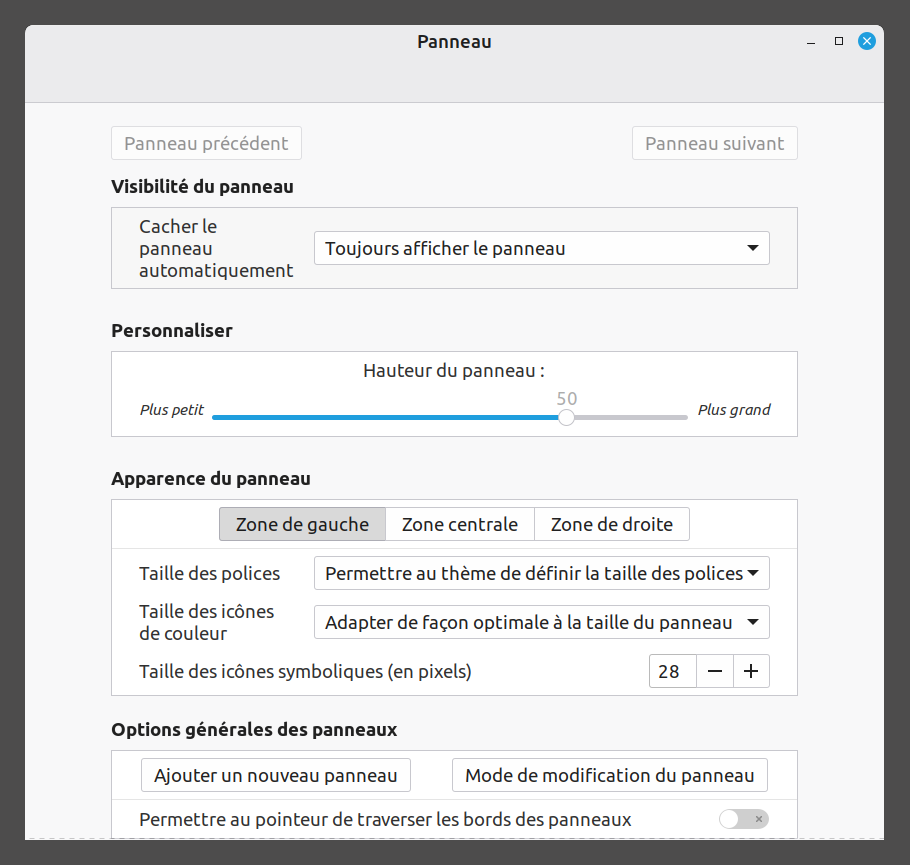
👉 Fermez la fenêtre des paramètres.
👉 La barre de tâches récupère sa couleur habituelle, vous êtes revenu dans la situation de travail normal.
Composants du menu Linux Mint
Ici vous pouvez activer ou désactiver la visibilité des programmes, qui apparaissent ou non dans le menu. Si vous n'activez que les programmes que vous utilisez, le menu devient plus facile à lire. Attention : les icônes n'apparaissent plus non plus dans les résultats de recherches lorsque vous les saisissez dans la fenêtre de recherche.
👉 Clic droit de la souris sur l’icône Linux Mint.
👉 Choisissez le « Modifier le menu ». Vous voyez maintenant cet écran.
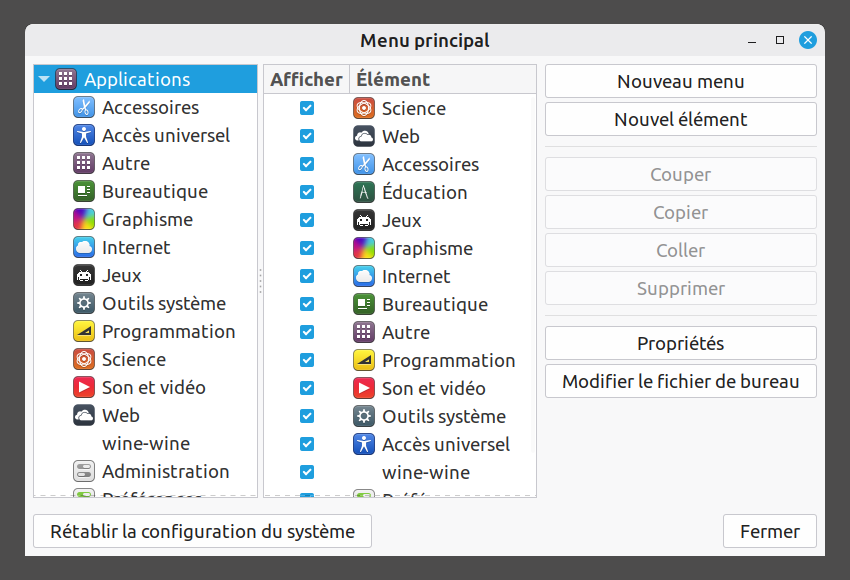
Vous pouvez toujours faire apparaitre les programmes. Pour ce faire, il faut ouvrir le Menu principal et dans la catégorie où vous attendez votre programme, cochez de nouveau la case du programme. Cliquez ensuite sur « Fermer ».
Paramètre système
La majorité des paramètres de votre système se trouvent facilement dans le Menu principal Linus :
👉 Ouvrez le Menu principal Linux.
👉 Tapez « Système » dans la fenêtre de recherche.
👉 Cliquez sur Paramètres système.
Dans ce menu, vous pouvez cliquer sur différentes icônes sur les icônes pour ajuster les
paramètres pour l'écran, le son et le réseau.
Gestion de l'énergie
Le programme Gestion de l'énergie permet d’adapter trois choses.
- Ce que votre ordinateur portable fait lorsque vous le refermez : se mettre en pause ou s'éteindre.
- Comment se comporte le bouton marche/arrêt. Il existe les options suivantes : le bouton ne fait rien, l'écran s'éteint, le portable se met en veille, ou bien le système s'arrête.
- La gestion de l’énergie pour les batteries et l'alimentation réseau. Vous pouvez notamment configurer la transition entre la batterie et l’alimentation secteur, ainsi que le moment où l’ordinateur portable passe en mode économie d’énergie.