
Comenzar Con Linux
Manual Para Usuarios Principiantes
¿TIRARLO? ¡NI PENSARLO! REPAIRCAFE.ORG
Fuente: https://github.com/Linux-Repair-Cafe/handbook
Adaptación de: https://www.repaircafe.org/es/repair-cafe-linux/

Introducción
¡Felicidades por tu nuevo sistema operativo Linux! Tu portátil ahora tendrá una vida más larga, dependerás menos de las empresas comerciales y tu privacidad estará más garantizada.
Este documento te ayuda a usar Linux Mint. Te ayuda con la finalización de la instalación,
configurar la apariencia y contestar a las primeras preguntas que te puedan surgir. Más o menos la mitad del contenido trata de asuntos que sólo requieren una única configuración. Esperamos que de esta forma puedas tener un arranque suave con el uso de tu ´nuevo´ ordenador Linux.
El formato usado en este documento es una ayuda para la lectura:
- Los nombres de los programas están incluidos de esta forma: Gestor de energía.
👉 Una mano que señala al texto indica que vas a ejecutar acciones en el ordenador.
Quizás no hayas trabajado nunca con Linux. No pasa nada, no estás solo. Se puede encontrar
mucha información online sobre este sistema operativo. Si tienes una duda, es muy probable que alguna otra persona ya la haya formulado anteriormente – y haya obtenido respuesta. Si publicas tu duda en un foro, normalmente alguien te ayudará en un plazo de un día.
Aquí abajo encontrarás unas cuantas páginas web y foros fiables y muy frecuentadas:
Fuentes en español
Fuentes en inglés (usa la función de traducción de Firefox si te cuesta el inglés).
- Linux Mint Forum
- Ubuntu Pregunta y Respuesta – Linux Mint está basado en Ubuntu. Muchas soluciones Ubuntu
también se pueden usar en Linux - LibreOffice Forum
Materiales de video:
- YouTube – busca un tema específico, por ejemplo ‘configurar Linux Mint’
Un consejo de búsqueda para internet: comienza tu consulta de búsqueda con: ‘Linux Mint +
[incluye el tema]’. Por ejemplo: ‘Linux Mint + cambiar contraseña’. De esta forma evitas resultados de búsqueda para otros sistemas operativos.
Poner En Marcha La Primera Vez
Linux Mint está instalado en tu ordenador como si acabase de salir nuevo del comercio. Después de ponerlo en marcha la primera vez requiere algunos pasos para que tu nuevo sistema queda listo para usar, quizá se hayan tomado ya estos pasos en el Linux Repair Cafe. Si no, te aconsejamos configurar en este momento algunas adiciones necesarias, como actualizaciones.
En este capítulo repasamos todas las partes paso a paso. Muchas de estas acciones sólo requieren ejecutarse una única vez. Tras ejecutar estos pasos tu sistema estará listo para usar.
Sigue los pasos tranquilamente y a tu propio ritmo — ¡estás casi listo para comenzar con Linux!
Finalizar la instalación
Cuando inicias el ordenador por primera vez, tienes que seguir unos cuantos pasos para que tu sistema quede listo para usar:
- Configuración de idioma. Escoge la lengua en la que quieres que el sistema se comunique contigo. Escoge el idioma más familiar para ti. Siempre puedes adaptarlo.
- Disposición de teclado. Elige el teclado que corresponda con tu teclado.
- Red de wifi. Si tu ordenador no está conectado con un cable de red, te preguntará por la contraseña de wifi. Teclea la contraseña de tu enrutador.
- Ubicación. Confirma la ubicación estándar (suele ser Ámsterdam) o escoge manualmente otro país u otra región.
- Nombre de usuario (nombre de cuenta). Este nombre también se utiliza para tu archivo personal (por ejemplo . /home/tu nombre). Escoge un nombre de usuario corto, claro que consiste en:
- Sólo minúsculas
- Sin espacios o signos de puntuación
- Una palabra que sea reconocible para ti
- Contraseña. Como también eres el administrador de tu sistema, escoge una contraseña fuerte de mínimo doce carácteres y con suficiente variación (cifras, mayúsculas, símbolos). Escoge una contraseña que vayas poder recordar, prueba escoger una oración que recuerdes, en vez de letras/cifras aleatorias. Compártela con alguien a quien confías o escríbela.
tortugas del bosque leen libros al amanecer
- Iniciar sesión automáticamente. Si seleccionas esta opción, no tendrás que incluir tu contraseña al iniciar sesión. Lo desaconsejamos, ya que tu ordenador es libremente accesible para otras personas.
- Encriptación de tu archivo personal. Te aconsejamos habilitar esta opción. Tus datos se guardarán de forma encriptada, lo que ofrece una protección adicional en caso de pérdida o robo de tu ordenador. En algunas situaciones esta medida es obligatoria bajo legislación de privacidad (como trabajo administrativo para asociaciones). Para la encriptación no necesitas una contraseña
adicional.
Caution
En caso de encriptación los datos son encriptados de verdad. Si perdieras la contraseña, ya no podrás recuperar los archivos. No existe un truco mágico para recuperarlos. Por esta razón nuestro consejo de escoger una contraseña que puedas memorizar, y de escribirla en algún sitio o compartirla con alguien en quien confíes.
Instalar actualizaciones
La versión de Linux Mint que has instalado en tu ordenador, consiste en una captura instantánea. Actualizaciones críticas y correciones de errores se emiten frequentemente (diario/semanal), por lo que nuevas actualizaciones probablemente estén disponibles. Es prudente instalar estas actualizaciones antes de continuar explorando tu ordenador.
👉 Haga clic en el escudo de seguridad con el punto rojo en el panel.
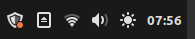
Se abre la ventana Gestor de actualizaciones.
👉 Haga clic en ‘OK’.
Volverás a ver la ventana de Gestor de actualizaciones.
👉 En la parte superior haga clic en ‘Renovar’.
Te puede salir un aviso que está disponible una nueva versión de Gestor de actualizaciones. En ese caso:
👉 Haga clic en ‘Ejecutar actualización’.
👉 Incluye la contraseña.
Se instalará ahora la actualización de Gestor de actualizaciones. Cuando haya finalizado:
👉 En la parte superior haga clic en ‘Instalar actualización’.
Se bajarán e instalarán las actualizaciones. La primera vez puede tardar hasta media hora,
dependiendo de tu conexión de internet. Espera tranquilamente.
👉 Cierra la ventana Gestor de actualizaciones.
Desde este momento las actualizaciones se ejecutarán automáticamente. Esto es visible en la barra de tareas inferior en el icono de rueda dentada.

Siempre puedes forzar de forma manual una actualización haciendo clic en el escudo de
seguridad. Por cierto, ciertas actualizaciones no se activan hasta un reinicio de tu ordenador. Recibirás una notificación sobre esto.
Usar Los Programas
Ahora que has finalizado la instalación y además has instalado las últimas actualizaciones, tu ordenador está listo para usar. Los siguientes capítulos te ayudan con la adaptación a Linux. Este capítulo va sobre el uso de programas.
Iniciar programas
Puedes iniciar programas fácilmente desde el menú de Linux Mint. Se hace así:
👉 Haga clic en el icono Linux Mint incluido en la parte inferior izquierda de la pantalla o en la tecla Windows en tu teclado.

👉 Haz clic en el programa que deseas abrir.
Por ejemplo: Menú > Preferencias > Sonido
Adaptar el formato
Puedes hacer el menú más grande o más pequeño arrastrando los bordes.
Buscar un programa
En la parte inferior del menú se encuentra un campo de búsqueda.
👉 Teclea un término general como: ‘texto’, ‘correo electrónico’, ‘internet’, ‘video’, ‘copia’, ‘ratón’, ‘reproductor’, ‘calcula’, etcétera.
El menú muestra todos los programas relacionados con el tema que tú has tecleado. ¿ya sabes el nombre del programa? Tecléalo directamente.
Iniciar programas
👉 Haga clic en el nombre del programa para iniciarlo.
Crear un acceso directo en el escritorio
👉 Haga clic derecho en el programa en el menú.
👉 Escoge ‘Añadir a la hoja de trabajo’ para crear el acceso directo.
Navegar por categorías
👉 Haga clic en una categoría en la columna izquierda del menú.
La columna central mostrará todos los programas asociados.
👉 Haga clic en un programa para iniciarlo.
Configurar El Correo Electrónico
Para acceder a tu email puedes visitar la página web de tu proveedor de email a través de tu navegador web. Opcionalmente, puedes configurar un cliente email como Thunderbird.
Para configurar Thunderbird, necesitas el usuario (normalmente la dirección de email) y la contraseña para cuenta email.
👉 Inicia Thunderbird mediante el menú.
👉 Contesta las preguntas que aparecen.
Al fondo Thunderbird recupera automáticamente una serie de configuraciones de correo electrónico.
Si has completado todo correctamente, tendrás rápidamente acceso a tu buzón de correo
electrónico.
¿No lo consigues? Consulta el manual sobre configuración automática de la cuenta mediante la página web de Mozilla.
Utiliza la función importar/exportar de Thunderbird si deseas copiar tus emails a/de Thunderbird en otro ordenador.
Administrar Archivos
En Linux Mint se utiliza el programa Archivos (también llamado Nemo) para abrir, buscar y administrar carpetas y archivos.
Abrir y buscar archivos
Abrir:
Inicia Archivos
👉 Haga clic en el segundo pictograma de la izquierda en la barra de tareas en la parte inferior de la pantalla.
Buscar:
👉 Haga clic en la lupa en la parte superior derecha para abrir la ventana de búsqueda.
👉 Teclea (una parte del) nombre de archivo.
La búsqueda no distingue entre mayúsculas y minúsculas – lo indica el pictograma Aa. De forma predeterminada el programa también busca en subcarpetas. Lo indica la flecha en forma de L que apunta hacia la derecha.
Eliminar archivos
¿Se elimina un archivo mediante el menú del botón derecho o la tecla de Suprimir? Entonces primero se transfiere a la papelera. Si también lo eliminas de la papelera, el archivo será eliminado definitivamente.
¿Quieres saber más sobre el programa Nemo?
Ve la explicación detallada en:
https://community.linuxmint.com/software/view/nemo
Instalar Y Eliminar Programas
Con unos cuantos pasos simples puedes instalar en Linux Mint nuevos programas o eliminar software existente. Esto lo puedes hacer mediante Gestor de software. Te explicamos paso a paso como proceder.
Instalar un programa
👉 Presiona la tecla Windows o haz clic abajo a la izquierda del menú.
👉 Teclea ‘gest’ en el campo de búsqueda o busca el Gestor de Software a través de Menú > Administración > Gestor de Software.
👉 Haga clic en Gestor de software en la lista con resultados.
El programa se inicia con el aviso: ‘Cargando, espere por favor.’ Espera a que se haya cargado todo el contenido y veas los programas.
👉 Teclea en el campo de búsqueda de Gestor de software ‘screen’.
Te aparecerá un listado de todos los programas relacionados con ´screen´. Busca en la lista Simple Screen Recorder. Este programa realiza una grabación de video de tu escritorio mientras trabajas.
👉 Haga clic en el nombre para iniciar el programa.
👉 Haga clic en el botón ‘Instalar’ para instalar el programa.
Puede ser que te pida que insertes la contraseña.
Tras la instalación el programa estará disponible mediante el menú.
Si haces clic en un programa dentro de Gestor de software, se abrirá una ventana de descripción general con más información. En la parte superior derecha verás el botón ‘Instalar’ (o ‘Eliminar’ si el programa ya está instalado).
Eliminar un programa
👉 Inicia Gestor de software.
Busca el programa de la misma forma que has hecho al instalar.
En vez del botón ‘Instalar’ verás el botón ‘Eliminar’.
👉 Haga clic en ‘Eliminar’. El programa será eliminado de tu sistema.
Aplicaciones Comunes
Tu ordenador está listo para usar. Es momento para comenzar a usarlo para tus tareas cotidianas. Con nuestra explicación clara y consejos prácticos te ayudaremos a sacar el máximo de tu sistema Linux.
Cuentas Online
Cuentas online, como por ejemplo Google (Drive), Microsoft (OneDrive), NextCloud, etc. se pueden configurar mediante el programa Cuentas Online. Las cuentas llegan a ser disponibles como unidades de almacenamiento en red en Nemo
Participar en reuniones de Teams o Zoom
Recomendamos seguir la reunión mediante el navegador web Firefox. Considera crear un programa para aplicaciones web que uses frecuentemente con el programa Web Apps
Leer un libro electrónico
Hay varios lectores para instalar, por ejemplo FBReader. Consulta con tu biblioteca local si el lector es compatible.
Reproducir un dvd
Usa VLC Media Player si deseas reproducir un DVD. Instala VLC Media Player siguiendo los pasos del capítulo «Instalar y eliminar programas».
Usar el panel táctil
Desliza simultáneamente dos dedos sobre el panel táctil. Para desplazarse utilizando los lados o la parte inferior del panel táctil ve a la seccion del panel táctil en la configuración.
Múltiples pantallas: ver un en un televisor o proyector
Conecta tu ordenador con el televisor mediante un cable HDMI. Configure la fuente del televisor en la entrada HDMI correcta. Linux encontrará la pantalla del televisor y la copiará a tu pantalla del portátil.
El sonido del portátil también irá automáticamente a la entrada HDMI. Si eso no es lo que deseas, puedes enviarlo a los altavoces del ordenador. Eso se hace de la siguiente manera:
👉 Presiona la tecla Windows.
👉 Busca el programa Sonido e inícialo haciendo clic.
👉 Vaya a la pestaña ‘Salida’.
👉 Haga clic en ‘Altavoces incorporados´.
Si el objetivo es que la pantalla del televisor sea una extensión de la pantalla del portátil, puedes hacer lo siguiente:
👉 Presiona la tecla Windows.
👉 Busca el programa Pantalla.
👉 Haga clic.
👉 Haga clic en ‘Unir pantallas’.
👉 Haga clic y arrastre la segunda pantalla al sitio deseado con respecto a la pantalla del portátil.
👉 Haga clic en ‘Aplicar’.
👉 Cierra Pantalla.
Conectar una impresora
Puedes conectar una impresora con un cable o mediante wifi. Un cable lo conectas directamente con el ordenador; mediante wifi tienes que asegurarte que el ordenador y la impresora están conectados con la misma red. La mayoría de las impresoras son reconocidas de forma automática cuando las conectas con la red. Mediante el menú ‘Impresoras’ puedes añadir fácilmente una nueva impresora.
A menudo Mint escoge automáticamente el programa controlador correcto. Para marcas como HP, Canon o Epson a veces se necesitas controladores adicionales. Estos se pueden instalar mediante Gestor de software o la página web del fabricante. En cuanto hayas añadido la impresora, puedes imprimir directamente.
Ajustar La Configuración
En Linux Mint puedes configurar muchas cosas a tu gusto: desde tipos de letras y tamaño de
pictogramas a fondos de pantalla, colores y el panel. Estos ajustes no son sólo para hacer tu entorno de trabajo más agradable. También lo hacen más fácil de manejar: si ves peor, puedes por ejemplo hacer más grande el tamaño de letra estándar. Sigue los pasos y adapta el sistema a tu gusto y comodidad.
Pantalla y tipos de letras
Tamaño de fuentes de la ventana
Mediante Configuración del sistema puedes ir a Tipos de letras para configurar la manera como se muestra el texto en las fuentes de ventana. Haciendo el tamaño del tipo de letra estándar más grande, mejoras la legibilidad para personas con discapacidad visual considerablemente. Ten en cuenta: adaptar el tipo de letra para documentos suele tener poco efecto: muchos programas suelen usar sus propios ajustes para tipos de letras y tamaños de letras.
Fondo de pantalla de escritorio
Desde Configuración del sistema puedes iniciar Fondos. Prueba unas cuantas cosas. Para configurar un color sólido:
👉 Haga clic en la pestaña ‘Configuración’.
👉 Haga clic en ‘Sin imagen’.
👉 Usa el icono de color para escoger un color.
👉 Escoge ‘Color sólido’ o ‘Degradado de color horizontal/vertical’ para un efecto adicional.
Agrandar pictogramas del menú Linux Mint
👉 Haga clic derecho en el pictograma de Linux Mint. Haga clic en "apariencia"
👉 Ajuste los iconos a su preferencia
👉 Cierre la ventana de ajustes
👉 Haga clic en la pestaña "Apariencia"
👉 Ajusta los iconos a tu gusto
👉 Cierra el programa de configuración del menú
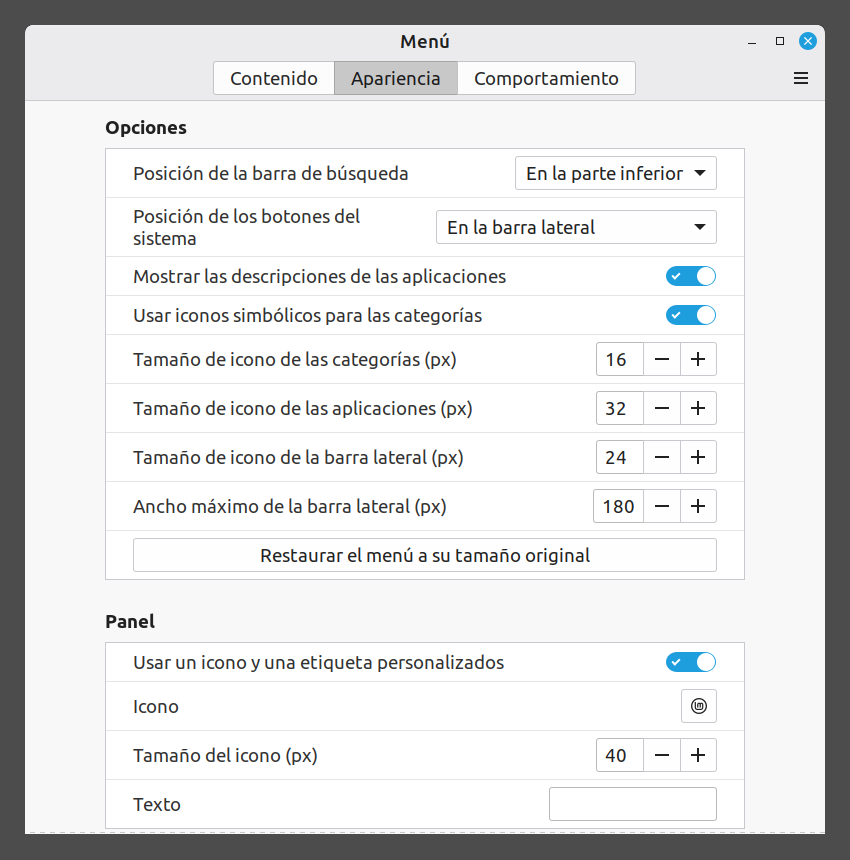
👉 Haga clic en – o + para hacer el tamaño del pictograma de Linux Mint más grande o más pequeño.
Escritorio y panel/barra de tareas
Configurar pictogramas en el escritorio
¿Quieres añadir pictogramas en tu escritorio, como la papelera o el ordenador? Estos funcionan como atajos de teclado.
Vete a Configuración del sistema, inicia Escritorio y confirma lo que desees.
Si pulsas el pictograma ‘Ordenador’, se abrirá una ventana donde podrás ver los distintos discos, dispositivos conectados y a veces también fuentes de red. Esto es comparable con ‘Este ordenador’ o ‘Mi ordenador’ en Windows.
Adaptar el panel en la parte inferior del escritorio
Desde Configuración del sistema inicia Panel.
El panel cambia a color rosa para indicar que estás en modo de edición. Estos cambios son visibles directamente.
👉 Desliza la ‘Altura del panel’ a una altura cómoda.
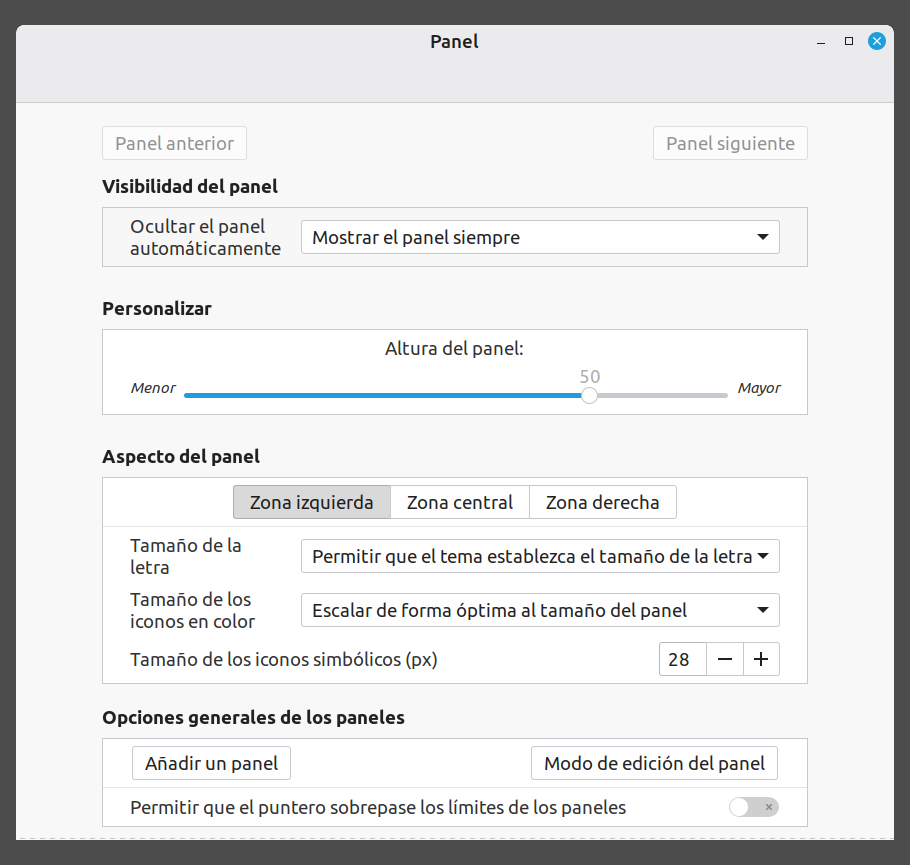
👉 Cierra el programa de configuración del panel
La barra de tareas retomará su color normal, has vuelto a la situación de trabajo normal.
Partes del menú Linux Mint
Aquí puedes encender o apagar la visibilidad de programas, dependiendo de tu elección aparecerán o no en el menú. Si sólo configuras programas que usas realmente, el menú será más claro. Ten en cuenta: los pictogramas no saldrán más en los resultados de búsqueda si tecleas algo en el campo de búsqueda.
👉 Haga clic derecho en el pictograma de Linux Mint.
👉 Escoge ‘Editar menú’. Ahora verás esta ventana.
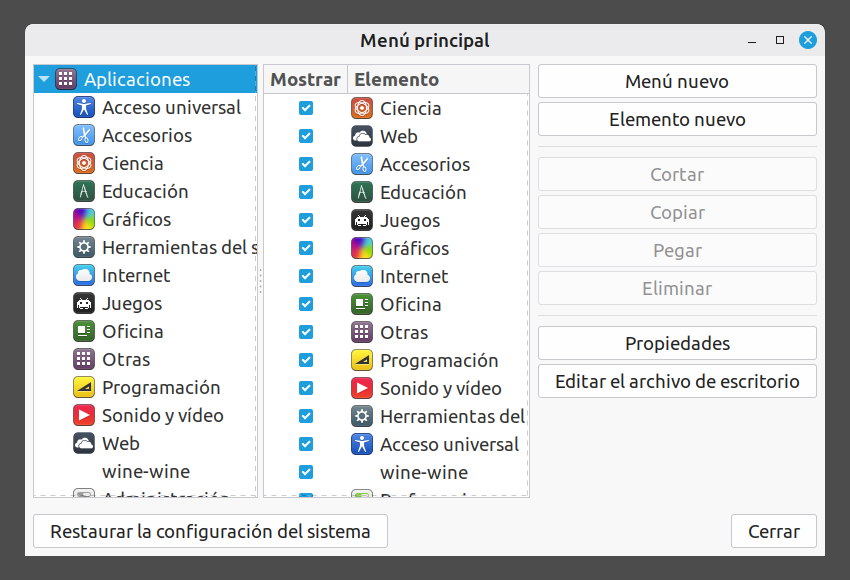
Siempre puedes decidir hacer estos programas otra vez visibles. Esto se hace abriendo el Menú principal y activando el programa de nuevo en la categoría donde esperas tú el programa. Después haz clic en ‘Cerrar’.
Configuración del sistema
La mayoría de las configuraciones de tu sistema las puedes encontrar fácilmente mediante el Menú principal de Linux:
👉 Abre el Menú principal de Linux.
👉 Teclea ‘Sistema’ en el campo de búsqueda.
👉 Haz clic en Configuración del sistema.
En este menú podrás hacer clic en diferentes pictogramas para poder adaptar configuraciones para pantalla, sonido y red.
Gestor de energía
Con el programa Gestor de energía podrás solucionar tres cosas.
- Lo que hace tu portátil cuando lo pliegas: en modo pausa o que se apague.
- La manera de comportarse el botón de apagar/encender. Hay las siguientes opciones: el botón no hace nada, la pantalla se apaga, el portátil entra en modo de suspensión o el sistema se apaga.
- La gestión energética para batería y fuente de alimentación. Entre otras cosas puedes configurar la transición entre la batería y fuente de alimentación y en qué momento pasa el portátil a un modo de ahorro energético.